iPhone быстро разряжается — что делать и как продлить заряд
Если iPhone стал быстро разряжаться — это одна из самых частых проблем. Заряда не хватает даже на день, телефон может греться, а иногда батарея уходит буквально на глазах.
Хорошая новость — в большинстве случаев это можно исправить без замены аккумулятора. Часто причина не в поломке, а в настройках, фоновых процессах, геолокации или приложениях, которые постоянно работают в фоне.
Ниже разберём, что именно проверить и какие настройки отключить, чтобы iPhone держал заряд дольше.
Что сделать в первую очередь:
- Проверьте, какие приложения расходуют батарею
- Отключите лишнюю геолокацию
- Отключите фоновое обновление приложений
- Уменьшите яркость экрана
- Включите режим энергосбережения
- Проверьте состояние аккумулятора
Почему iPhone быстро разряжается
Перед тем как что-то менять, важно понять причину. Чаще всего iPhone быстро теряет заряд из-за нескольких факторов сразу.
- приложения активно работают в фоне
- постоянно используется геолокация
- экран работает на высокой яркости
- приходит слишком много уведомлений
- включён Always-On Display на Pro-моделях
- активна частота экрана 120 Гц
- изношен аккумулятор
- после обновления iOS идут фоновые процессы
Если честно, чаще всего помогает не один какой-то пункт, а сразу несколько настроек вместе.
Если вместе с быстрой разрядкой iPhone ещё и сильно нагревается, стоит отдельно проверить причины перегрева:
iPhone греется — что делать
1. Проверьте, какие приложения расходуют батарею
Первое, что нужно сделать — открыть статистику аккумулятора. iPhone сам показывает, какие приложения сильнее всего расходуют заряд.
Где смотреть:
- Настройки → Аккумулятор
- Посмотрите расход за последние 24 часа и за последние дни
- Обратите внимание на приложения, которые работают в фоне
Если приложение почти не открывали, но оно сильно расходует батарею — это повод ограничить его работу, очистить кэш, обновить или удалить.
Особенно часто заряд могут расходовать мессенджеры, соцсети, навигаторы, маркетплейсы и приложения с постоянными уведомлениями.
2. Отключите лишнюю геолокацию
Геолокация — один из главных источников расхода батареи. Особенно если приложение использует точное местоположение постоянно.
Где отключить:
- Настройки → Конфиденциальность и безопасность → Службы геолокации
- Откройте каждое приложение
- Выберите «Никогда» или «При использовании приложения»
Для большинства приложений не нужен постоянный доступ к геолокации. Например, соцсетям, магазинам и некоторым сервисам доставки часто достаточно доступа только при использовании.
Также проверьте пункт «Точное местоположение». Его лучше оставлять только там, где это действительно нужно: карты, такси, доставка, навигация.
3. Отключите фоновое обновление приложений
Многие приложения обновляют данные даже тогда, когда вы их не открываете. Это удобно, но батарею расходует заметно.
Где отключить:
- Настройки → Основные → Обновление контента
- Отключите полностью или оставьте только нужные приложения
На практике лучше оставить фоновое обновление только для тех приложений, которые реально нужны постоянно: мессенджеры, навигация, рабочие сервисы.
Всё остальное можно спокойно отключить — iPhone от этого не станет хуже работать, зато заряд будет уходить медленнее.
4. Уменьшите яркость экрана
Экран — один из главных потребителей энергии. Чем выше яркость, тем быстрее садится аккумулятор.
Что сделать:
- Откройте Пункт управления и уменьшите яркость вручную
- Включите автояркость
- Уменьшите время автоблокировки
Где включить автояркость:
- Настройки → Универсальный доступ → Дисплей и размер текста → Автояркость
Где уменьшить автоблокировку:
- Настройки → Экран и яркость → Автоблокировка → 30 секунд
Это простая настройка, но она реально помогает, особенно если вы часто оставляете iPhone с включённым экраном.
5. Включите режим энергосбережения
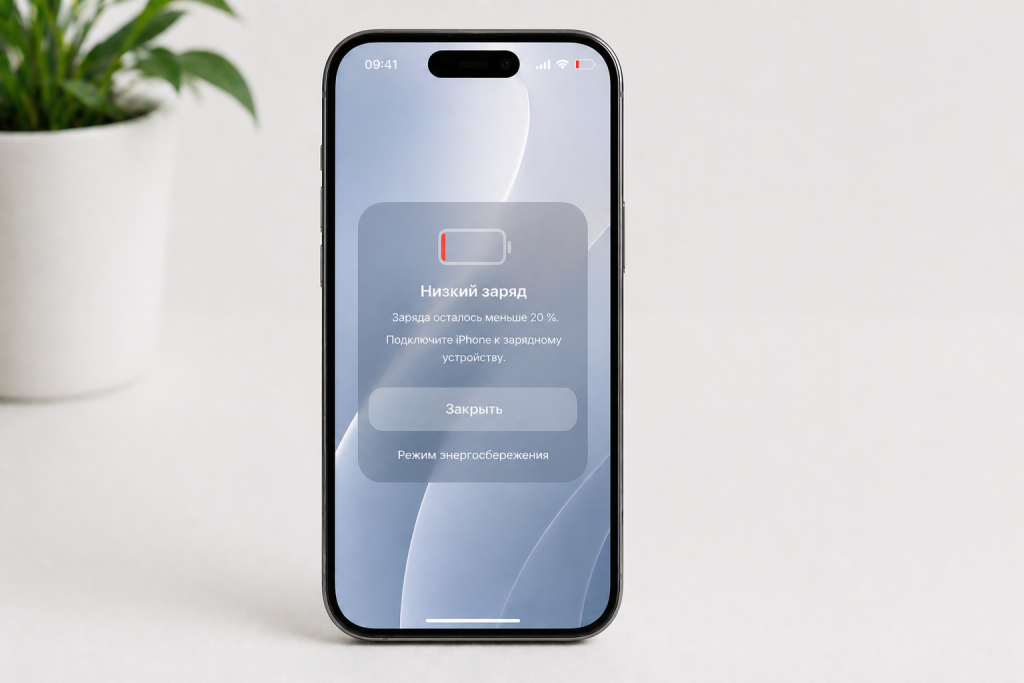
Режим энергосбережения — самый быстрый способ продлить заряд, когда батареи осталось мало.
Где включить:
- Настройки → Аккумулятор → Режим энергосбережения
Также можно добавить кнопку в Пункт управления:
- Настройки → Пункт управления → добавьте «Режим энергосбережения»
После этого включать режим можно будет одним нажатием. Особенно удобно, когда заряд уже ниже 20–30%.
6. Отключите лишние уведомления
Каждое уведомление включает экран, использует сеть и немного расходует заряд. По отдельности это мелочь, но за день набегает прилично.
Где настроить:
- Настройки → Уведомления
- Откройте приложения, которые часто присылают уведомления
- Отключите лишние уведомления или уберите показ на экране блокировки
Оставьте уведомления только от действительно важных приложений: звонки, мессенджеры, банк, доставка, работа.
7. Отключите Always-On Display на Pro-моделях
Если у вас iPhone Pro с постоянно включённым экраном, эта функция тоже влияет на автономность.
Где отключить:
- Настройки → Экран и яркость → Всегда включённый экран
Если хотите максимально продлить заряд, эту функцию лучше выключить. Особенно это заметно, если телефон часто лежит экраном вверх.
8. Ограничьте частоту экрана до 60 Гц
На Pro-моделях плавный экран 120 Гц выглядит очень приятно, но тоже расходует батарею.
Если автономность важнее плавности, можно ограничить частоту кадров.
Где включить:
- Настройки → Универсальный доступ → Движение → Ограничить частоту кадров
После этого интерфейс станет чуть менее плавным, зато iPhone будет расходовать меньше энергии.
9. Проверьте Push-почту
Если на iPhone подключено несколько почтовых ящиков, постоянная проверка почты может разряжать аккумулятор.
Где настроить:
- Настройки → Приложения → Почта → Учётные записи → Загрузка данных
Push лучше оставить только для важной почты. Остальные ящики можно перевести на ручную загрузку или проверку по расписанию.
10. Проверьте состояние аккумулятора
Если iPhone быстро разряжается даже после всех настроек — возможно, аккумулятор уже изношен.
Где проверить:
- Настройки → Аккумулятор → Состояние аккумулятора и зарядка
Если максимальная ёмкость около 80% или ниже, батарея уже заметно влияет на автономность. В такой ситуации настройки помогут только частично.
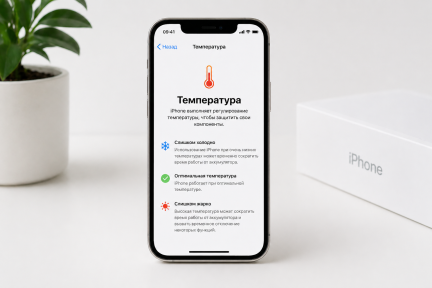
Также важно помнить: сильная жара и холод могут ускорять разряд. Если iPhone часто греется, это тоже влияет на батарею.
Подробнее об этом мы уже писали здесь:
iPhone греется — что делать
11. Освободите память
Когда память почти заполнена, iPhone начинает работать тяжелее. Это может влиять не только на скорость, но и на расход батареи.
Если у вас постоянно не хватает места, начните с этой инструкции:
как очистить память на iPhone
Если вместе с быстрым разрядом iPhone начал зависать или работать нестабильно, причина может быть не только в батарее, но и в общей нагрузке на систему:
айфон зависает — что делать
Что делать, если ничего не помогает
Если iPhone всё равно быстро разряжается, даже после настройки геолокации, фоновых процессов и яркости, скорее всего, причина уже в аккумуляторе или возрасте устройства.
- аккумулятор изношен
- iPhone часто греется
- памяти почти не осталось
- устройство уже не справляется с современными задачами
В таком случае можно рассмотреть замену аккумулятора. Но если iPhone уже старый, иногда выгоднее перейти на более новую модель с лучшей автономностью.
Если iPhone всё равно быстро разряжается:
Возможно, дело уже не только в настройках, а в износе аккумулятора или устаревшем устройстве.
Посмотреть актуальные модели и выбрать iPhone с хорошей автономностью можно здесь:
Какой iPhone выбрать
Вывод
Если iPhone быстро разряжается — это не всегда проблема батареи. Часто дело в геолокации, фоне, яркости, уведомлениях и приложениях, которые постоянно работают в фоне.
Начните с простых действий: проверьте расход батареи, отключите лишнюю геолокацию, ограничьте фоновые обновления и включите режим энергосбережения.
Если после всех настроек автономность всё равно плохая — стоит проверить состояние аккумулятора и подумать о замене батареи или обновлении iPhone.