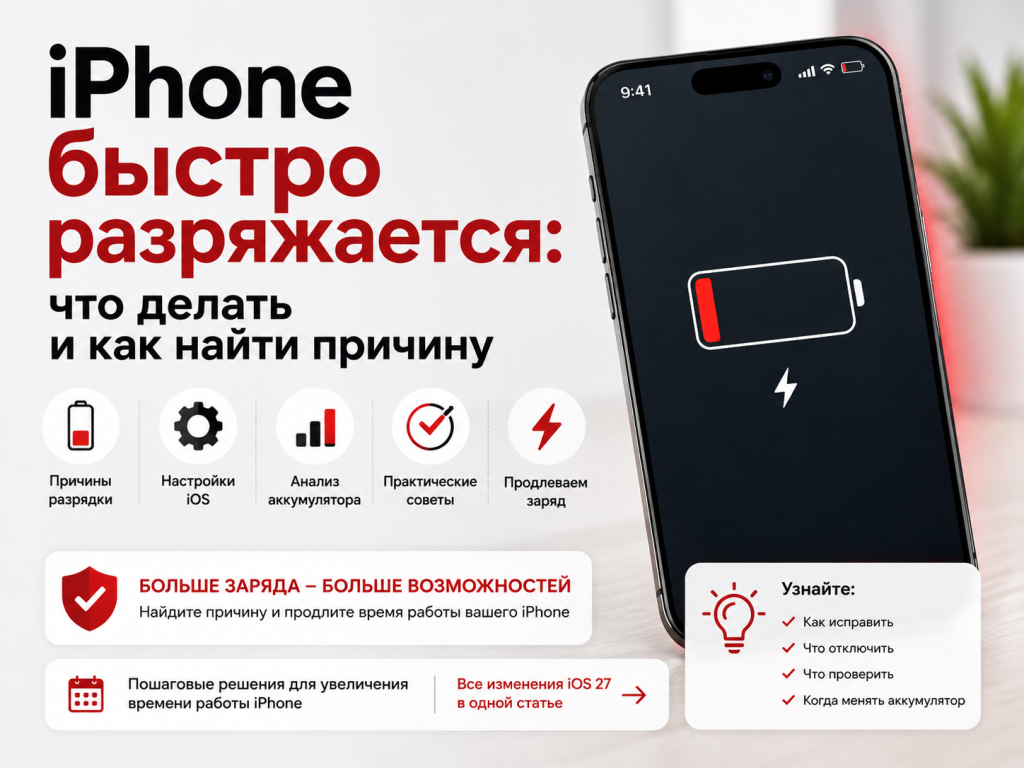
Если iPhone внезапно перестал доживать до вечера или у вас на телефоне быстро садится батарея, дело не обязательно в изношенном аккумуляторе. Иногда заряд расходует одно приложение, нестабильная мобильная сеть или процессы, которые продолжаются после обновления iOS. Начать проверку проще всего с раздела «Настройки → Аккумулятор»: он обычно сразу показывает, куда уходит энергия.
А если телефон уже разрядился в ноль и не реагирует на зарядку - смотрите сразу раздел «Что делать, если iPhone не включается».
Проверяйте по порядку: сначала статистику приложений и состояние батареи, затем экран и качество связи. Bluetooth, Siri и AirDrop обычно дают настолько небольшой расход, что начинать с их отключения нет смысла.
Что изменить, если iPhone быстро разряжается
Сначала загляните в разделы 1 и 2 ниже - расход по приложениям и состояние аккумулятора обычно сразу подсказывают причину. Дальше по таблице - настройки, которые реально стоит менять, от самых полезных к необязательным.
1. Посмотрите, что расходует заряд
Быстрее всего причина находится в разделе «Настройки → Аккумулятор». Там есть график по дням, сравнение с предыдущей неделей и список самых прожорливых приложений и процессов - нажмите на любое, чтобы увидеть, когда именно и сколько оно потребило.
На что смотреть:
- «Фоновая активность» - приложение работало, пока вы им не пользовались;
- «Уведомления» - частые оповещения регулярно включали экран;
- «Нет сотового покрытия» или «Слабый сигнал» - устройство тратило энергию на поиск сети;
- необычно высокий процент у приложения, которым вы почти не пользуетесь.
Нашли виновника? Обновите его через App Store, перезагрузите телефон - иногда этого достаточно. Не помогло - проверьте у него доступ к геолокации и фоновое обновление. Если расход всё равно аномальный, проще удалить приложение и поставить заново.
2. Проверьте состояние аккумулятора
На iPhone 15 и новее нужный пункт называется просто «Состояние аккумулятора» - «Настройки → Аккумулятор → Состояние аккумулятора». На iPhone 14 и старше он называется «Состояние аккумулятора и зарядка», но лежит там же. Важна не только цифра ёмкости сама по себе, но и сообщение рядом с ней: если система пишет «Обслуживание», Apple считает, что батарею пора менять.
90–100% - аккумулятор обычно находится в хорошем состоянии.
85–89% - износ уже есть, но для многих пользователей он пока не критичен.
80–84% - снижение автономности часто становится заметным. Если заряда не хватает на обычный день, стоит задуматься о замене.
Ниже 80% - при быстрой разрядке, внезапных выключениях или сообщении об обслуживании замена аккумулятора чаще всего даст самый заметный результат.
80% - не сигнал бежать в сервис в тот же день. Это просто заметный износ. Дальше уже вопрос удобства: хватает ли вам заряда, случаются ли внезапные выключения, и сколько вы вообще планируете пользоваться этим телефоном.
Менять аккумулятор или сам iPhone?
Если устройство устраивает по скорости, камере и объёму памяти, замена батареи обычно обходится дешевле покупки нового смартфона и может заметно увеличить время работы.
У возрастной модели решение не всегда очевидно. Сравните стоимость качественной замены аккумулятора с ценой самого устройства и подумайте, как долго планируете им пользоваться. Оригинальная замена стоит недёшево, а слишком дешёвая батарея неизвестного происхождения может быстро потерять ёмкость или работать нестабильно.
Если обновление уже планировалось, можно посмотреть
iPhone 17e или сравнить модели в каталоге
смартфонов Apple.
Для справки: iPhone 14 и более ранние модели рассчитаны на сохранение около 80% исходной ёмкости после 500 полных циклов зарядки, а iPhone 15 и новее - уже после 1000. Цифры справедливы для идеальных условий, на практике на них влияют температура, режим зарядки и то, как вы вообще пользуетесь телефоном.
↑ Вернуться к таблице
3. Настройте яркость и автоблокировку
Высокая яркость - один из главных пожирателей заряда, особенно если вы часто на улице или смотрите видео. Автояркость экономит без потери в удобстве: «Настройки → Универсальный доступ → Дисплей и размер текста → Автояркость». Заодно сократите время до автоблокировки - 30 секунд или минута вместо стандартных настроек - в «Настройки → Экран и яркость → Автоблокировка». Держать экран искусственно тусклым весь день не нужно, обычно этих двух пунктов достаточно.
4. Проверьте качество связи
При слабом сигнале iPhone постоянно ищет базовую станцию - это тоже расход энергии, и смартфон может разряжаться и греться даже с выключенным экраном. Помогает стабильный Wi-Fi, а дома или в офисе с плохим покрытием - Wi-Fi Calling, если оператор его поддерживает. Там, где связи нет совсем, проще включить авиарежим, чем ждать, пока телефон бесконечно ищет сеть. А вот отключать Wi-Fi ради экономии не стоит: при хорошем сигнале он обычно экономичнее мобильной сети.
5. Если iPhone разряжается на зарядке
Заряд на зарядке должен расти - это очевидно, но именно тут чаще всего и путают симптом с причиной. Если процент стоит на месте или падает, дело почти никогда не в самом аккумуляторе. Причины обычно одни и те же:
- слабый или неоригинальный кабель и адаптер;
- зарядка от маломощного источника - USB-порта компьютера, автомобиля, дешёвого повербанка;
- активное использование телефона во время зарядки: игры, навигация, видеозвонки;
- перегрев, из-за которого iOS сама притормаживает зарядку;
- грязный или влажный разъём;
- для беспроводной зарядки - плотный чехол или смещение относительно катушки.
Проверка простая: возьмите оригинальный или сертифицированный MFi-кабель, подключите напрямую к розетке (не через USB компьютера и не через переходник) и не пользуйтесь телефоном первые полчаса. Разъём стоит осмотреть на пыль и влагу, а для беспроводной зарядки - снять чехол. Если и это не помогает, причём сразу с несколькими кабелями и розетками, скорее всего сломан сам порт зарядки, и тут уже нужен сервис.
6. Если iPhone греется и разряжается
Apple заявляет рабочий диапазон 0-35 °C. В его пределах небольшой нагрев - это нормально: так бывает при настройке устройства, крупном обновлении iOS, беспроводной зарядке или тяжёлых играх, и это не повод для беспокойства.
А вот за пределами диапазона - на солнце, в жару, в закрытой машине - начинаются проблемы. iOS запускает защиту: замедляет или ставит на паузу зарядку, приглушает экран, ослабляет сигнал сети, снижает производительность приложений. Иногда на экране прямо появляется сообщение о необходимости охлаждения.
Что делать: снимите чехол, уберите телефон в тень, дайте остыть 10-15 минут. В морозильник или холодильник класть не надо - резкий перепад температуры вызывает конденсат внутри корпуса, а это уже совсем другая проблема.
Если греется без всякой видимой нагрузки, просто лёжа на столе - дело не в тепле снаружи, а в приложении, которое грузит процессор в фоне. Тогда возвращайтесь к разделу «Посмотрите, что расходует заряд» выше.
7. Если iPhone разряжается после обновления iOS
Свежая iOS первое время сама себя донастраивает: индексирует файлы, обрабатывает фото, подтягивает данные приложений. Отсюда и повышенный расход, и лёгкий нагрев - это временно. Проверить легко: в «Настройки → Аккумулятор» может висеть строчка «Выполняется обновление iOS» или «Выполняется настройка устройства». Увидели - просто подождите пару дней, вмешиваться не нужно. Если расход всё ещё высокий спустя неделю, тогда уже обновите приложения и перезагрузите телефон.
8. Ограничьте геолокацию только там, где это нужно
Полностью выключать геолокацию - плохая идея, сломается навигация, погода и поиск устройства. Разумнее пройтись по приложениям точечно: «Настройки → Конфиденциальность и безопасность → Службы геолокации». Большинству хватает режима «При использовании приложения», кому-то геолокация вообще не нужна - там ставьте «Никогда». А «Всегда» стоит оставлять только там, где это реально оправдано, например для трекера пробежек. Для погоды и части сервисов можно ещё отключить «Точная геопозиция» - им хватит и приблизительного местоположения.
9. Ограничьте фоновое обновление приложений
«Настройки → Основные → Обновление контента» - и тут необязательно рубить всё разом. Отключите функцию у игр, маркетплейсов и того, чем пользуетесь раз в неделю, а мессенджеры оставьте как есть, чтобы не пропускать сообщения. Ориентир простой: если приложение в статистике аккумулятора почти ничего не расходует, трогать его настройки смысла нет.
10. Настройте 5G и мобильный интернет
На совместимых моделях «5G Авто» в «Настройки → Сотовая связь → Параметры данных → Голос и данные» переключает телефон на LTE, когда скорость 5G не даёт реального преимущества - удобно и почти без потерь. Там же, в разделе «Сотовая связь», можно закрыть мобильный интернет отдельным приложениям, которые слишком активно тянут данные в фоне. А вот «Помощь Wi-Fi» трогать заранее не стоит - функция удобна большинству, отключайте её только если правда мешает, например телефон постоянно перескакивает со слабого Wi-Fi на мобильную сеть.
11. Используйте режимы питания в iOS 26
Режим энергосбережения - самый простой инструмент: временно урезает фоновое обновление, проверку почты и часть визуальных эффектов. Он растянет заряд до конца дня, но не устранит саму причину, если она в изношенной батарее или слабом сигнале. Включается в «Настройки → Аккумулятор → Режим энергосбережения», на некоторых устройствах пункт спрятан внутри раздела «Режим питания».
Там же в iOS 26 может обнаружиться «Адаптивный режим питания» - он сам подстраивает яркость и фоновую активность при повышенном расходе. Но доступен он далеко не всем: только моделям с чипом Apple Intelligence - iPhone 15 Pro и 15 Pro Max, вся линейка iPhone 16 включая 16e, iPhone 17 и iPhone Air. На обычном iPhone 15, 15 Plus и более старых моделях этой функции просто нет, сколько ни ищите в настройках.
↑ Вернуться к таблице
12. Отключите Always-On Display и лишние анимации
Постоянно включённый экран ест немного энергии даже в затемнённом виде - эффект небольшой, но постоянный, набегает за день. Отключается в «Настройки → Экран и яркость → Всегда включено». Можно и не выключать совсем, а просто убрать обои или уведомления с заблокированного экрана, если модель это позволяет.
Ещё один пункт из той же категории «мелочь, но бесплатно» - «Уменьшение движения»: «Настройки → Универсальный доступ → Движение → Уменьшение движения». Оно упрощает анимации переходов и заодно отключает параллакс-эффект обоев и значков, снижая нагрузку на графический процессор. В iOS 26 это особенно уместно: новый дизайн Liquid Glass со всеми его отражениями и преломлениями света заметно тяжелее для GPU, чем интерфейс прошлых версий, так что здесь экономия чуть выше, чем была раньше.
Заодно посмотрите на обои. Динамические и анимированные обои требуют постоянного рендеринга и расходуют больше энергии, чем обычная статичная картинка - разница небольшая, но нулевой она тоже не бывает. Сменить можно в «Настройки → Обои → Добавить новые обои», выбрав категорию «Неподвижные» вместо «Динамические» или «Живые».
↑ Вернуться к таблице
13. Почта, уведомления и автоматические загрузки
Если на телефоне висит несколько второстепенных почтовых ящиков, снизьте частоту их проверки в «Настройки → Приложения → Почта → Учётные записи Почты → Загрузка данных» - для неважных аккаунтов подойдёт ручная загрузка. Уведомления от игр и сервисов, которыми пользуетесь редко, лучше отключить в «Настройки → Уведомления»: экономия от одного пуша ничтожна, но сотни включений экрана за день уже заметны. Автозагрузку приложений через мобильный интернет стоит выключить в «Настройки → Приложения → App Store», особенно если у вас несколько устройств на одном Аккаунте Apple.
↑ Вернуться к таблице
14. Перезагрузите iPhone
Иногда дело просто в зависшем процессе, и обычная перезагрузка снимает вопрос за минуту - особенно если расход подскочил внезапно, без видимой причины. Если телефон не отвечает: на моделях с Face ID нажмите «Громкость +», отпустите, нажмите «Громкость -», отпустите, и удерживайте боковую кнопку до логотипа Apple. Постоянно перезагружать телефон ради экономии не нужно - если проблема возвращается снова и снова, ищите её в статистике аккумулятора, а не в ритуале перезагрузки.
Что почти не влияет на разряд аккумулятора
Некоторые популярные советы дают настолько небольшой эффект, что ради них не стоит ухудшать удобство использования iPhone.
| Популярный совет |
Реальный эффект |
Что важно знать |
| Постоянно закрывать все приложения |
Практически не помогает |
iOS приостанавливает неактивные приложения. Закрывать нужно только зависшую или некорректно работающую программу. |
| Отключить Bluetooth |
Минимальный |
В режиме ожидания современный Bluetooth расходует мало энергии. |
| Отключить Wi-Fi |
Может стать хуже |
При стабильном сигнале Wi-Fi обычно экономичнее мобильной сети. |
| Использовать только тёмную тему |
Небольшой |
На OLED-дисплеях она может снизить расход, но не устранит быструю разрядку. |
| Полностью отключить геолокацию |
Неоправданно |
Лучше ограничить доступ конкретным приложениям, а не отключать функцию целиком. |
| Отключить Siri и AirDrop |
Минимальный |
В неактивном состоянии их влияние на автономность обычно незаметно. |
Что делать, если iPhone полностью разрядился и не включается
Экран может не реагировать несколько минут даже на подключение к зарядке - это не всегда значит, что телефон сломан. Подключите оригинальный или сертифицированный MFi-кабель напрямую в розетку, не через компьютер и не через слабый повербанк, и дайте 15-30 минут - у полностью разряженной батареи логотип Apple иногда появляется не сразу.
Ничего не происходит - попробуйте другой кабель, другую розетку, проверьте разъём на пыль и влагу. Дальше стоит сделать принудительную перезагрузку, как описано в разделе «Перезагрузите iPhone» выше. Если и через час телефон не подаёт признаков жизни - подключите его к компьютеру через Finder или iTunes для восстановления, либо сразу в сервис.
Отдельно стоит знать про мороз: на холоде iPhone может резко выключиться и «показать» разряд, хотя перед этим заряд был в порядке. Обычно достаточно согреть телефон до комнатной температуры, и он снова включится сам.
Когда нужна диагностика
Обратитесь в сервис, если iPhone:
- внезапно выключается при оставшемся заряде;
- сильно нагревается в режиме ожидания;
- теряет значительную часть заряда за ночь без заметной активности;
- показывает сообщение «Обслуживание»;
- имеет вздутие аккумулятора или приподнятый экран;
- продолжает быстро разряжаться после проверки приложений и настроек.
Важно: при вздутии аккумулятора прекратите пользоваться устройством и не пытайтесь самостоятельно прижимать экран или прокалывать батарею. Такой iPhone требуется как можно скорее передать специалистам.
Если по итогам диагностики ремонт обойдётся дороже, чем есть смысл вкладывать в возрастной телефон - проще один раз обновиться. Актуальные модели смотрите в каталоге смартфонов Apple.
Что делать по порядку
- Откройте «Настройки → Аккумулятор» и найдите главный источник расхода.
- Проверьте максимальную ёмкость и сообщения о состоянии батареи.
- Настройте яркость и автоблокировку, по возможности используйте Wi-Fi.
- Разряжается на зарядке или греется? Смените кабель либо снимите чехол - разделы 5-6 выше.
- Если iOS недавно обновилась, дайте телефону пару дней.
- Ограничьте геолокацию и фоновую активность только у проблемных приложений.
- Ёмкость около 80% или ниже, а заряда уже не хватает? Сравните цену замены аккумулятора с ценой нового iPhone.
FAQ
Почему новый Айфон быстро разряжается?
В первые дни новый iPhone может загружать данные из iCloud, индексировать фотографии, устанавливать приложения и завершать настройку. Проверьте раздел «Аккумулятор» и дайте устройству несколько дней.
Почему Айфон разряжается за ночь?
Частые причины - слабый сигнал, фоновая активность приложения, синхронизация данных, геолокация или изношенный аккумулятор. В статистике расхода выберите ночной период и посмотрите, что работало при выключенном экране.
Нужно ли менять аккумулятор при 80%?
Не обязательно немедленно. Но если заряда не хватает на день, появились выключения или iPhone рекомендует обслуживание, замена батареи становится оправданной.
Поможет ли режим энергосбережения?
Как временная мера - да. С изношенным аккумулятором, плохим сигналом или прожорливым приложением он не справится, тут нужно устранять причину, а не подлатывать симптом.
Нужно ли постоянно закрывать приложения?
Нет. Закрывайте только то, что зависло или явно работает неправильно - обычное смахивание всех программ из многозадачности заметной экономии не даёт.
Почему iPhone разряжается прямо во время зарядки?
Обычно виноват слабый кабель, адаптер послабее, чем нужно, или активное использование телефона, пока он заряжается. Для проверки возьмите фирменный кабель и подключите его напрямую к розетке, без переходников и повербанков.
iPhone не включается после разрядки - сколько ждать?
Обычно реакция появляется в первые 15-30 минут на зарядке от оригинального кабеля. Ничего не изменилось - попробуйте другой кабель и сделайте принудительную перезагрузку. Час прошёл, а толку нет - пора в сервис.
Почему iPhone греется и быстро разряжается?
Лёгкий нагрев при играх или зарядке - это нормально и не повод для паники. А вот если телефон перегрелся на солнце или в жару, включается защита, которая сама тормозит зарядку и снижает производительность - тут просто снимите чехол и дайте ему остыть.
Может ли выключенный iPhone разряжаться?
Да, небольшой саморазряд - нормальное свойство батареи, обычно пара процентов за несколько дней. Если выключенный телефон теряет заряд заметно быстрее - вероятно, батарея уже сильно изношена.
Итог
Быстрая разрядка не всегда означает, что аккумулятор пора менять. Сначала посмотрите статистику в разделе «Аккумулятор»: одно приложение, слабая связь или высокая яркость нередко объясняют расход лучше, чем процент максимальной ёмкости. Отдельно стоит проверить, не разряжается ли телефон прямо на зарядке и не перегревается ли он - это частые причины, которые вообще не связаны с износом батареи.
Менять настройки лучше выборочно. Ограничьте геолокацию и фоновое обновление только у тех приложений, которые действительно расходуют заряд, а Bluetooth, Siri и AirDrop можно оставить в покое. Если же максимальная ёмкость приблизилась к 80%, заряда перестало хватать на обычный день или iOS показывает сообщение об обслуживании, тогда уже стоит сравнить стоимость замены батареи и покупки другого iPhone.
Для выбора новой модели пригодится материал ТЕХНОЛАВ: какой iPhone купить в 2026 году. После покупки поможет инструкция по переносу данных со старого iPhone.