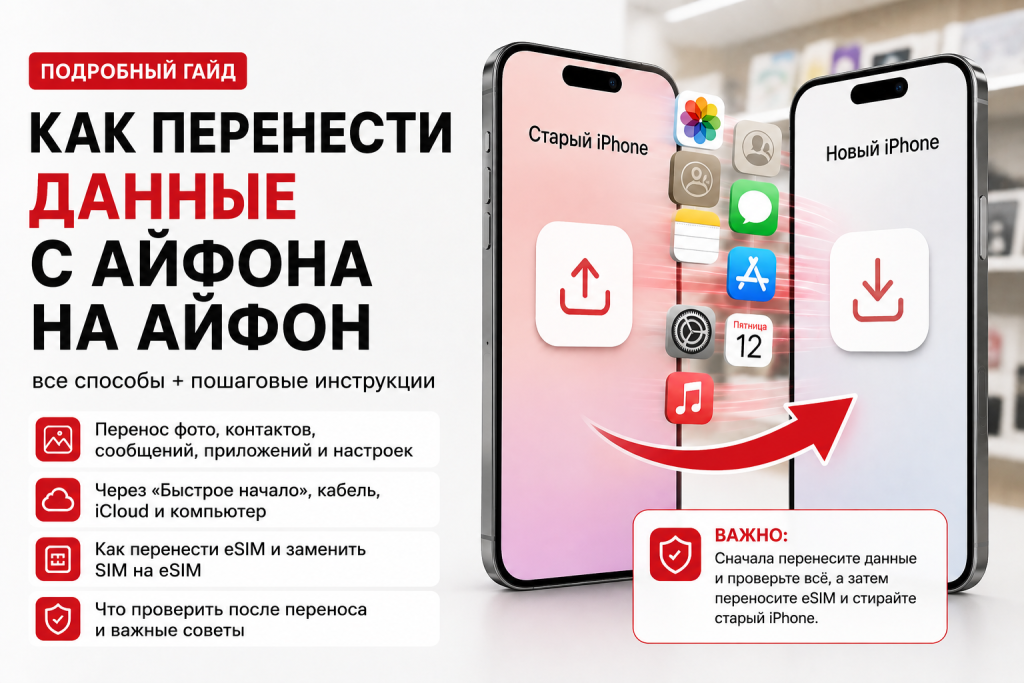
Перенести данные с айфона на айфон можно четырьмя способами: через «Быстрое начало», по кабелю, из резервной копии iCloud или через компьютер. Для большинства пользователей самый удобный вариант: положить оба устройства рядом и выполнить прямой перенос.
Этот процесс также называют переносом с одного iPhone на другой. Ниже разобраны все варианты по порядку: что подготовить заранее, как перенести данные каждым из способов и что проверить в самом конце, прежде чем стирать старое устройство.
Сначала проверьте пароль от Аккаунта Apple. Во время настройки нового iPhone потребуется войти в ту же учётную запись, а иногда подтвердить вход кодом с доверенного номера или устройства. Если пароль забыт, восстановите его заранее и только потом начинайте перенос. Также понадобится код-пароль старого iPhone: это отдельный код, которым вы разблокируете экран.
Какие способы переноса данных доступны
Все четыре способа приводят к одному результату, разница в условиях, при которых удобно ими пользоваться.
Что подготовить перед переносом данных
- Убедитесь, что помните пароль от Аккаунта Apple и имеете доступ к доверенному номеру телефона.
- Проверьте код-пароль старого айфона.
- Включите Wi-Fi и Bluetooth.
- Подключите оба устройства к зарядке.
- Создайте свежую резервную копию на случай сбоя.
- Проверьте, что памяти нового iPhone достаточно для данных со старого устройства.
- Не стирайте старый iPhone, пока не убедитесь, что всё нужное появилось на новом.
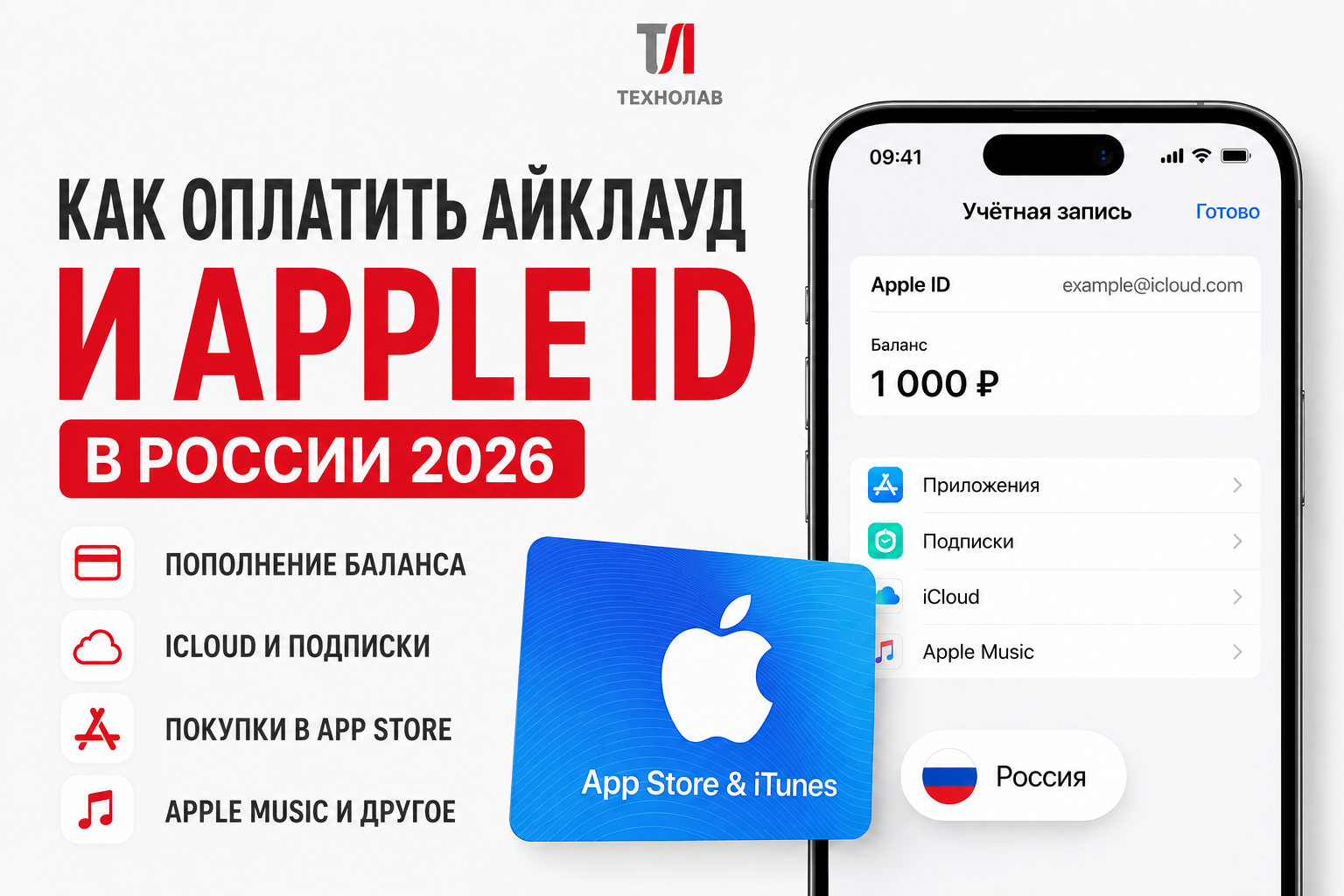
Чтобы вручную создать копию в iCloud, откройте «Настройки» → имя владельца → iCloud → «Резервная копия в iCloud» → «Создать резервную копию». Если обычного места в iCloud недостаточно, при покупке нового устройства Apple может предложить временное хранилище для переноса. Если нужно увеличить постоянный объём iCloud+, сначала проверьте способ оплаты подписки: подробные варианты собраны в инструкции «Как оплатить iCloud и пополнить Apple ID в России в 2026 году».
Что не стоит делать во время переноса:
- не выключайте устройства и не отключайте их от питания;
- не разносите айфоны далеко друг от друга при прямой передаче;
- не выходите из Аккаунта Apple на старом устройстве;
- не удаляйте приложения и фотографии «для ускорения», если не уверены, где хранятся их данные;
- не переносите eSIM до проверки основных данных на новом iPhone.
Что переносится на новый iPhone автоматически
При полном переносе со старого айфона на новый обычно восстанавливаются:
- фотографии и видео;
- контакты, сообщения, заметки и календари;
- большинство установленных приложений из App Store и их доступные данные;
- настройки устройства;
- пароли (при входе в тот же Аккаунт Apple и включённой синхронизации Связки ключей iCloud либо при восстановлении из зашифрованной копии компьютера);
- данные «Здоровья» и «Активности» при корректной синхронизации или использовании зашифрованной копии компьютера.
Приложения часто не копируются как готовые файлы, а загружаются заново из App Store. Поэтому часть программ может появиться не сразу, а приложения, которых больше нет в магазине, могут не восстановиться. Банковские приложения и некоторые сервисы потребуют повторного входа или активации.
WhatsApp тоже переносится вместе с остальными данными: чаты и медиафайлы сохраняются при прямом переносе или восстановлении из копии. Но само приложение всё равно попросит подтвердить номер телефона при первом запуске на новом iPhone.
Что потребуется настроить заново:
- Face ID или Touch ID;
- карты Apple Pay;
- часть банковских приложений и учётных записей;
- eSIM, если оператор не поддерживает автоматический перенос.
Как перенести данные через «Быстрое начало»
Это основной способ перенести данные с айфона на айфон без компьютера.
- Включите новый iPhone и положите его рядом со старым.
- На старом устройстве появится предложение настроить новый айфон. Нажмите «Продолжить».
- Отсканируйте старым iPhone анимацию, которая появится на экране нового.
- Введите на новом устройстве код-пароль от старого айфона.
- Подключитесь к Wi-Fi или мобильной сети и при необходимости активируйте устройство.
- Настройте Face ID или Touch ID.
- На экране выбора способа переноса выберите прямую передачу с iPhone либо загрузку из iCloud.
- Оставьте оба устройства рядом и подключёнными к питанию до завершения процесса.
При прямом переносе пользоваться обоими устройствами до окончания передачи не получится. Если выбрана загрузка из iCloud, новый iPhone можно начать использовать раньше, но приложения, фотографии и другие материалы ещё некоторое время будут загружаться в фоне.
Если окно «Быстрое начало» не появилось: проверьте Wi-Fi и Bluetooth, затем перезагрузите оба устройства и снова положите их рядом.
Перенос данных с iPhone на iPhone по кабелю
Проводной способ пригодится, если беспроводное соединение нестабильно или вы просто предпочитаете прямое подключение устройств.
- Соедините старый и новый iPhone подходящим кабелем.
- Включите новый айфон и начните настройку.
- Следуйте инструкциям «Быстрого начала» на экране.
- Выберите перенос данных со старого устройства.
- Не отсоединяйте кабель до полного завершения.
Модели iPhone 15 и новее можно соединить обычным кабелем USB-C. Для устройств с разными разъёмами понадобятся совместимый кабель и адаптер.
Как перенести данные через iCloud
Этот способ подходит, если на старом айфоне есть свежая резервная копия, но само устройство уже не находится рядом.
- Включите новый iPhone и пройдите начальные этапы настройки.
- Подключитесь к Wi-Fi.
- На экране переноса приложений и данных выберите восстановление из копии iCloud.
- Войдите в свой Аккаунт Apple.
- Выберите последнюю резервную копию, ориентируясь на дату и размер.
- Не отключайте устройство от Wi-Fi и зарядки, пока основные данные не восстановятся.
После появления рабочего стола загрузка может продолжаться. Это нормально: приложения, фото и музыка возвращаются постепенно.
Через Mac или Windows: перенос с резервной копии на компьютере
- Подключите старый iPhone к компьютеру.
- Откройте Finder на Mac, приложение «Устройства Apple» на Windows или iTunes на старых системах.
- Выберите устройство и включите шифрование локальной резервной копии.
- Задайте пароль для копии и сохраните его: без него восстановить зашифрованную копию не получится.
- Создайте резервную копию и дождитесь завершения.
- Подключите новый iPhone и выберите восстановление из этой копии.
Шифрование здесь принципиально: без него данные приложений «Здоровье» и «Активность» не переносятся в компьютерную копию.
Как перенести данные, если новый айфон уже активирован
Для полного восстановления из резервной копии уже настроенный iPhone обычно нужно стереть и запустить настройку заново: «Настройки» → «Основные» → «Перенос или сброс iPhone» → «Стереть контент и настройки».
Перед сбросом убедитесь, что на новом устройстве ещё нет важных данных, которых нет в другом месте. После перезапуска выберите нужный способ переноса. Без стирания можно вручную синхронизировать отдельные категории, например контакты, заметки и фотографии, но это не заменяет полный перенос настроек и содержимого.
Как перенести eSIM на новый iPhone
К переносу eSIM лучше переходить после того, как основные данные уже перенесены и вы проверили фотографии, контакты, приложения и доступ к Аккаунту Apple.
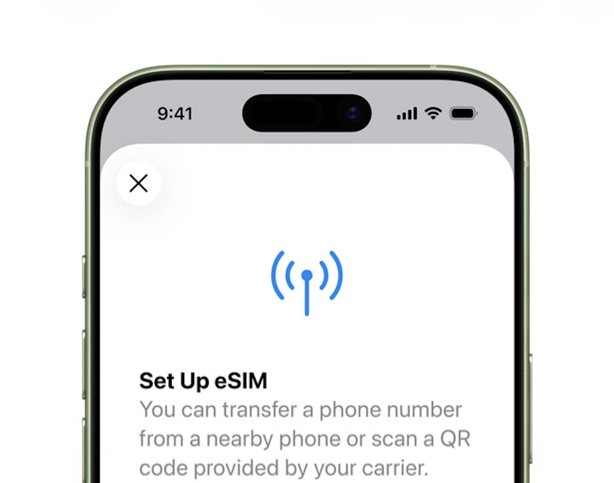
У некоторых операторов номер можно перенести непосредственно между находящимися рядом айфонами: «Настройки» → «Сотовая связь» → «Добавить eSIM» → «Перенос с iPhone рядом». Такая возможность зависит от оператора.
На практике обычно доступны ещё два варианта:
- через приложение или личный кабинет оператора: если оператор поддерживает самостоятельный перевыпуск, можно перенести действующую eSIM на новый iPhone, а у некоторых там же доступна замена обычной SIM-карты на eSIM;
- в салоне связи: сотрудник оператора поможет перевыпустить eSIM или заменить физическую SIM-карту на eSIM и активировать её на новом iPhone.
Важно: номер должен быть оформлен на вас. В салоне связи потребуется документ владельца, а если SIM-карта зарегистрирована на другого человека, оператор может отказать в перевыпуске без его участия.
Не отключайте физическую SIM-карту и не удаляйте eSIM со старого iPhone заранее. После активации на новом устройстве сделайте тестовый звонок и проверьте мобильный интернет. Когда номер заработает на новом iPhone, прежняя SIM или eSIM перестанет обслуживать этот номер по правилам оператора.
Что проверить после переноса
- фотографии и видео за нужные даты;
- контакты, сообщения и заметки;
- WhatsApp, Telegram и другие важные приложения;
- пароли и доступ к почте;
- банковские приложения;
- данные «Здоровья» и Apple Watch;
- работу обычной SIM-карты или eSIM;
- занятую память в разделе «Хранилище iPhone».
Не спешите стирать старый iPhone. Сначала откройте фотографии, контакты, сообщения, заметки и нужные приложения на новом устройстве. После проверки перенесите SIM или eSIM и убедитесь, что звонки и мобильный интернет работают. Только затем можно стирать старый айфон.
Когда полное восстановление завершилось, а звонки и мобильный интернет на новом iPhone проверены, можно сразу настроить режим модема: пригодится, если понадобится раздать интернет с телефона на ноутбук или планшет. Как это сделать, разобрали в отдельной статье: как включить режим модема на iPhone →
Разумно оставить старое устройство в неизменном виде ещё на несколько дней, особенно если на нём хранились рабочие файлы, фотографии или данные приложений без облачной синхронизации.
Частые вопросы
Сколько времени занимает перенос данных с айфона на айфон?
От нескольких минут до нескольких часов. Время зависит от объёма памяти, скорости Wi-Fi, выбранного способа и количества фотографий и приложений.
Можно ли пользоваться iPhone во время переноса?
При прямой передаче нужно дождаться завершения на обоих устройствах. При восстановлении из iCloud новым iPhone можно пользоваться раньше, но контент продолжит загружаться в фоне.
Перенесутся ли приложения, фото и контакты?
Да, при полном переносе. Приложения могут загружаться заново из App Store, а отдельные сервисы потребуют повторной авторизации.
Нужен ли пароль от Аккаунта Apple?
Да. Проверьте его до начала переноса. Также приготовьте код-пароль старого айфона и доступ к доверенному номеру телефона.
Можно ли перенести данные на уже настроенный айфон?
Для полного восстановления устройство обычно нужно стереть и пройти настройку заново. Отдельные данные можно синхронизировать вручную без сброса.
Нужно ли сразу переносить eSIM?
Нет. Сначала перенесите и проверьте основные данные. Затем перенесите eSIM или замените физическую SIM-карту на eSIM через приложение, личный кабинет или салон связи, если это поддерживает ваш оператор.
Итог
Самый простой способ перенести данные со старого айфона на новый iPhone: «Быстрое начало». Если устройства нельзя держать рядом, используйте iCloud или резервную копию на компьютере, а при нестабильном Wi-Fi можно использовать проводное подключение. Главное: заранее проверить пароль от Аккаунта Apple, не удалять данные со старого устройства и переносить eSIM только после проверки нового iPhone.
Инструкции и названия пунктов меню могут немного отличаться в зависимости от версии iOS, модели устройства и условий мобильного оператора.