+7 (812) 385-63-43 Работаем без выходных

Как на Айфоне сделать запись экрана?

01.05.2026
imagzapis.png

Как на айфоне сделать запись экрана

Чтобы записать действия на экране iPhone, не нужно устанавливать отдельное приложение. Функция записи экрана уже встроена в iOS и доступна через Пункт управления.

Это удобно, если нужно показать инструкцию, записать ошибку, сохранить фрагмент видео, объяснить настройку или отправить кому-то короткий экранный ролик.

Ниже разберём, как включить запись экрана, как записывать видео со звуком и что делать, если запись не сохраняется.

Коротко:

  • Откройте Пункт управления
  • Нажмите кнопку «Запись экрана»
  • Дождитесь 3-секундного отсчёта
  • Остановите запись через красный индикатор или Пункт управления

Как добавить запись экрана в Пункт управления

Если кнопки записи экрана нет в Пункте управления, её нужно сначала добавить в настройках.

Сделайте так:

  • Откройте «Настройки»
  • Перейдите в «Пункт управления»
  • Найдите «Запись экрана»
  • Добавьте её в список элементов управления

После этого кнопка записи появится в Пункте управления, и её можно будет запускать в пару нажатий.

Как записать экран iPhone

Когда кнопка добавлена, всё работает очень просто.

  1. Откройте Пункт управления
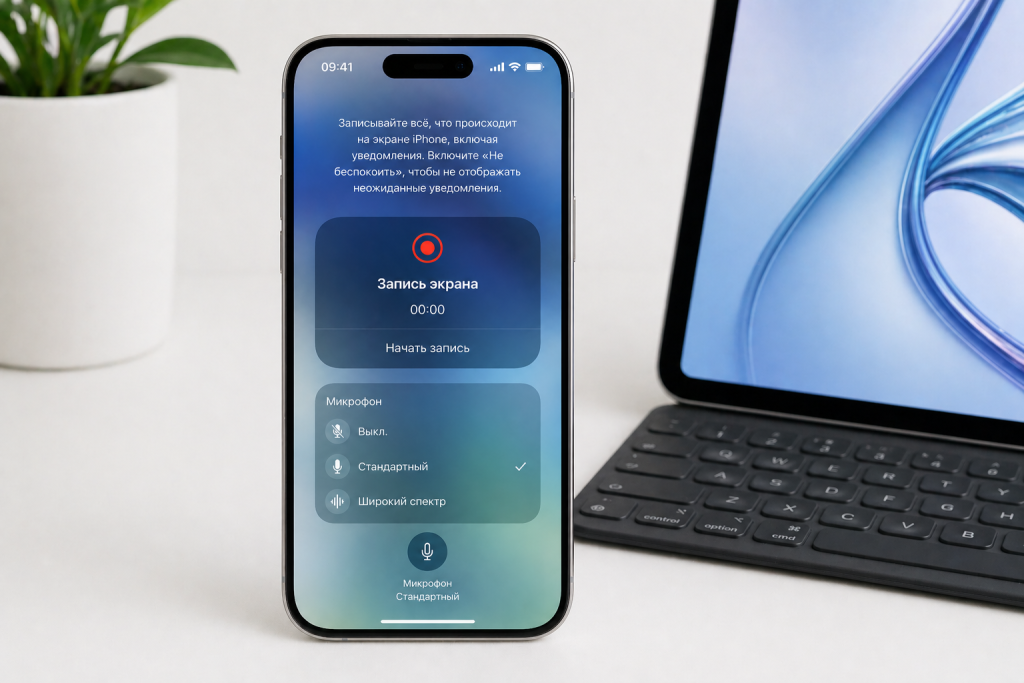
  2. Нажмите круглую кнопку «Запись экрана»
  3. Подождите 3 секунды
  4. Запись начнётся автоматически

Во время записи сверху появится красный индикатор или отметка на Dynamic Island — зависит от модели iPhone.

Чтобы остановить запись, нажмите на красный индикатор и подтвердите остановку. Видео сохранится в приложении «Фото».

Как записать экран со звуком микрофона

По умолчанию iPhone записывает экран без вашего голоса. Если нужно объяснять действия голосом, микрофон нужно включить отдельно.

Как включить микрофон:

  • Откройте Пункт управления
  • Зажмите кнопку «Запись экрана»
  • Нажмите «Микрофон»
  • Запустите запись

Теперь iPhone будет записывать не только экран, но и ваш голос.

Где искать запись экрана

Все записи экрана сохраняются в приложении «Фото».

Обычно их можно найти в разделах:

  • Недавние
  • Видео
  • Записи экрана

Если вы часто записываете экран, такие видео могут быстро занять много памяти.

Если места на iPhone стало мало, посмотрите отдельную инструкцию: как очистить память на iPhone

Почему запись экрана не сохраняется

Иногда запись вроде бы началась, но потом видео не появляется в «Фото». Причин может быть несколько.

  • не хватает свободной памяти
  • iPhone сильно разрядился
  • записывался защищённый контент
  • произошёл сбой приложения
  • устройство перегрелось

Если записи часто не сохраняются, сначала проверьте свободную память и уровень заряда.

Если iPhone быстро садится во время записи экрана, пригодится этот разбор: iPhone быстро разряжается — что делать

Можно ли записывать всё подряд

Не совсем. Некоторые приложения и сервисы могут блокировать запись защищённого контента. Например, видео из отдельных стриминговых сервисов может записываться с чёрным экраном или не сохраняться.

Это не ошибка iPhone, а ограничение со стороны приложения или контента.

Как записать экран без уведомлений

Перед записью лучше включить режим «Не беспокоить» или «Фокусирование». Так в видео не попадут случайные сообщения, звонки и уведомления.

Как включить:

  • Откройте Пункт управления
  • Нажмите «Фокусирование»
  • Выберите «Не беспокоить»

Это особенно полезно, если вы записываете инструкцию для другого человека.

Как показать касания на экране

На iPhone нет отдельной стандартной функции, которая красиво показывает все касания, как на Android. Но можно включить AssistiveTouch — на экране появится плавающая кнопка, которая частично помогает показывать действия.

Где включить:

  • Настройки → Универсальный доступ → Касание → AssistiveTouch

После этого на экране появится дополнительная кнопка управления.

Как передать запись на Mac или другой iPhone

После записи видео можно отправить через AirDrop, мессенджер или сохранить в iCloud.

Если вы часто работаете между iPhone и Mac, полезно настроить Универсальный буфер обмена Apple: как копировать на iPhone и вставлять на Mac

Когда запись экрана может тормозить

Если iPhone старый, памяти мало или аккумулятор уже изношен, запись экрана может идти с лагами, прерываться или сохраняться с задержкой.

В таком случае стоит сначала освободить память, закрыть лишние приложения и перезагрузить устройство.

Если iPhone не справляется с записью видео:

Если устройство тормозит, быстро разряжается и не сохраняет записи, возможно, ему уже тяжело справляться с современными задачами.

В таком случае можно посмотреть, какую модель лучше выбрать:

Какой iPhone выбрать

Вывод

Запись экрана на iPhone включается через Пункт управления и работает без сторонних приложений. Это удобно для инструкций, ошибок, демонстраций и коротких видео.

Главное — заранее проверить свободную память, уровень заряда и включить микрофон, если нужно записать голос.


Другие статьи

Как продлить заряд iPhone — реальные способы, которые работают

01.05.2026
Если iPhone быстро разряжается — это не всегда проблема батареи. В большинстве случаев причина в настройках системы.

В этой статье разберём 5 реально работающих способов продлить заряд iPhone, без мифов и бесполезных советов.


Универсальный буфер обмена Apple: как копировать на iPhone и вставлять на Mac

01.05.2026
Мало кто знает, но в экосистеме Apple есть функция универсального буфера обмена (Universal Clipboard).

Она позволяет копировать текст, фото или ссылки на iPhone и мгновенно вставлять их на Mac, iPad или другом устройстве Apple.

Это работает автоматически — без AirDrop, Telegram и лишних действий.


Как очистить память на iPhone и освободить место за 5 минут

01.05.2026
Если на iPhone постоянно появляется сообщение «Память заполнена», это знакомо почти каждому. Со временем телефон начинает работать медленнее, приложения вылетают, а обновления не устанавливаются.

Хорошая новость — в большинстве случаев не нужно удалять всё подряд. Есть простые способы быстро освободить память и вернуть iPhone нормальную работу.

Айфон зависает — что делать и как вернуть нормальную работу

01.05.2026
Если iPhone зависает — это одна из самых неприятных ситуаций. Телефон перестаёт реагировать, приложения не открываются или всё начинает работать с задержкой.

iPhone греется — что делать?

01.05.2026
Если iPhone стал заметно нагреваться, это не всегда повод для паники. Иногда это нормальная реакция на нагрузку: игры, камера, зарядка, обновление системы или работа нескольких приложений одновременно.

На нашем сайте мы используем cookie для сбора информации технического характера и обрабатываем IP-адрес вашего местоположения. Продолжая использовать этот сайт, вы даете согласие на использование файлов cookies. Если собранная информация содержит персональные данные, мы будем обрабатывать ее всоответствии с нашей Политикой конфиденциальности.